英語でユーザーマニュアル(操作手順書)を書くよう求められたとき、何をどの粒度で書けばいいか迷った経験はないだろうか。
ユーザーマニュアルはソフトウェアや機能をはじめて使う人が「迷わず動かせる」ようにするためのドキュメントだ。6つのセクション構成と「命令形で書く」原則さえ押さえれば、英語でも問題なく書ける。
この記事では、英語ユーザーマニュアルに必要な6つの構成要素と、そのまま使える日英テンプレートを紹介する。コピペして使えばすぐにグローバル展開に対応できる。
ユーザーマニュアルに必要な6つの構成要素
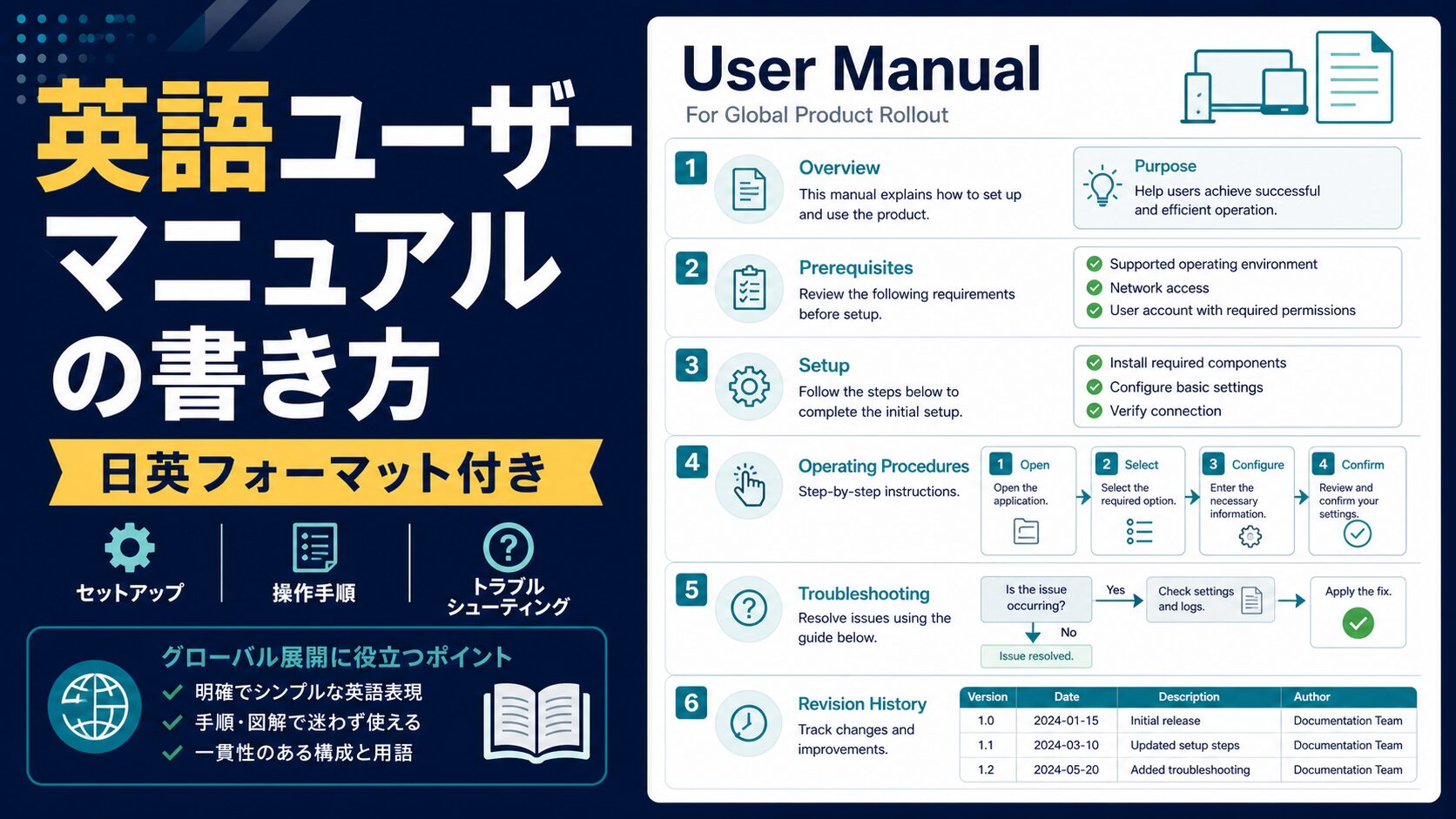
ユーザーマニュアル(User Manual / User Guide)は以下の6つが標準的な構成要素になる。
- 概要・目的(Overview)
- 対象読者・前提条件(Target Users & Prerequisites)
- セットアップ手順(Setup / Installation)
- 主要機能の操作手順(How to Use)
- トラブルシューティング(Troubleshooting)
- リビジョン履歴(Revision History)
RunbookとUser Manualの違い
Runbookは「エンジニアが障害対応や運用作業を実施するための手順書」だ。内部向けで、コマンドやシステム知識が前提になる。一方、User Manualは「エンドユーザーが機能を使うための操作ガイド」で、技術知識がない人でも読めるように書く必要がある。
Runbookの書き方は英語Runbookの書き方でも確認してほしい。
なぜ英語で書くのか
グローバルリリースでは英語のUser Manualが必須になる。海外ユーザーへのサポートコスト削減にも直結する。日本語マニュアルをあとから翻訳するより、最初から英語の型で書くほうがドキュメントの品質が安定する。
「ユーザーが一人で動かせる状態にする」ことが、User Manualの唯一の目的だ。
テンプレートをダウンロード(Word)
以下のWordファイルをダウンロードして、プロジェクトに合わせてカスタマイズして使ってほしい。表の列・行はそのまま追加・削除できる。
📥 日本語テンプレートをダウンロード(Word)
📥 Download English Template (Word)
日本語版テンプレート(コピペOK)
概要・目的
| 項目 | 内容 |
|---|---|
| 製品名・バージョン | (例:管理ダッシュボード v2.3) |
| ドキュメント目的 | (例:管理ダッシュボードの基本操作と主要機能の使い方を説明する) |
| 対象バージョン | (例:v2.3.0以降) |
| 最終更新日 | YYYY-MM-DD |
| 作成者 | (名前・チーム) |
対象読者・前提条件
| 項目 | 内容 |
|---|---|
| 対象読者 | (例:管理者権限を持つユーザー) |
| 前提知識 | (例:ブラウザの基本操作ができること) |
| 必要な権限 | (例:Adminロール以上) |
| 動作環境 | (例:Chrome 120以降 / Firefox 121以降) |
セットアップ手順
| # | 手順 | 詳細・注意事項 |
|---|---|---|
| 1 | (例:招待メールの確認) | (例:support@example.com から送られた招待メールを開く) |
| 2 | (例:アカウント作成) | (例:「アカウントを作成」をクリックし、メールアドレスとパスワードを入力する) |
| 3 | (例:初期設定) | (例:初回ログイン後、タイムゾーンと言語設定を完了する) |
| 4 | (例:動作確認) | (例:ダッシュボードのトップページが表示されれば完了) |
主要機能の操作手順
| 機能 | 手順 | 注意事項 |
|---|---|---|
| レポート出力 | 1. 「レポート」タブを開く 2. 期間を選択する 3. 「エクスポート」をクリックする | CSV / PDF 形式に対応 |
| ユーザー管理 | 1. 「設定」→「ユーザー管理」を開く 2. 「招待」をクリックし、メールアドレスを入力する | 送信上限:1回50件 |
| アラート設定 | 1. 「アラート」タブを開く 2. 閾値を入力し「保存」をクリックする | 変更後は即時反映される |
トラブルシューティング
| 症状 | 原因 | 対処法 |
|---|---|---|
| ログインできない | (例:パスワードの誤入力またはアカウントロック) | (例:「パスワードを忘れた」から再設定する。3回連続失敗でロックされる) |
| レポートが出力されない | (例:対象期間のデータが存在しない) | (例:日付範囲を広げて再試行する) |
| メール通知が届かない | (例:スパムフォルダに振り分けられている) | (例:no-reply@example.com をホワイトリストに追加する) |
リビジョン履歴
| バージョン | 更新日 | 更新内容 | 作成者 |
|---|---|---|---|
| v1.0 | (例:2026-01-15) | 初版作成 | (名前) |
| v2.0 | (例:2026-04-01) | v2.0対応。ユーザー管理セクションを追加 | (名前) |
| v2.3 | (例:2026-06-14) | アラート設定手順を更新 | (名前) |
英語版テンプレート(コピペOK)
Overview
| Item | Details |
|---|---|
| Product / Version | (e.g., Admin Dashboard v2.3) |
| Purpose | (e.g., This guide explains the basic operations and key features of the Admin Dashboard.) |
| Applicable Version | (e.g., v2.3.0 and later) |
| Last Updated | YYYY-MM-DD |
| Author | (Name / Team) |
Target Users & Prerequisites
| Item | Details |
|---|---|
| Target Users | (e.g., Users with administrator privileges) |
| Required Knowledge | (e.g., Basic browser usage) |
| Required Permissions | (e.g., Admin role or higher) |
| Supported Environments | (e.g., Chrome 120+ / Firefox 121+) |
Setup / Installation
| # | Step | Notes |
|---|---|---|
| 1 | (e.g., Check your invitation email.) | (e.g., Open the invitation email sent from support@example.com.) |
| 2 | (e.g., Create your account.) | (e.g., Click “Create Account” and enter your email address and password.) |
| 3 | (e.g., Complete initial settings.) | (e.g., After your first login, set your timezone and language.) |
| 4 | (e.g., Verify the setup.) | (e.g., You’re done when the dashboard home page appears.) |
How to Use (Key Features)
| Feature | Steps | Notes |
|---|---|---|
| Export Reports | 1. Open the “Reports” tab. 2. Select the date range. 3. Click “Export.” | Supports CSV and PDF formats. |
| Manage Users | 1. Go to “Settings” → “User Management.” 2. Click “Invite” and enter the email address. | Max 50 invitations per batch. |
| Set Alerts | 1. Open the “Alerts” tab. 2. Enter the threshold value and click “Save.” | Changes take effect immediately. |
Troubleshooting
| Symptom | Likely Cause | Resolution |
|---|---|---|
| Cannot log in. | (e.g., Incorrect password or account lockout.) | (e.g., Use “Forgot Password” to reset. After 3 failed attempts, the account is locked.) |
| Reports won’t export. | (e.g., No data exists for the selected period.) | (e.g., Expand the date range and try again.) |
| Not receiving email notifications. | (e.g., Emails are going to the spam folder.) | (e.g., Whitelist no-reply@example.com.) |
Revision History
| Version | Date | Changes | Author |
|---|---|---|---|
| v1.0 | (e.g., 2026-01-15) | Initial release. | (Name) |
| v2.0 | (e.g., 2026-04-01) | Updated for v2.0. Added User Management section. | (Name) |
| v2.3 | (e.g., 2026-06-14) | Updated Alert Setup instructions. | (Name) |
各セクションの書き方と例文
テンプレートを埋めるときに悩みやすいポイントを解説する。
操作手順の書き方(命令形・1ステップ1行)
手順は命令形(動詞の原形)で書き、1行に1アクションだけ書く。ユーザーの目線が「次に何をすればいいか」を追えるようにするためだ。
| 日本語 | 英語 |
|---|---|
| 〇〇をクリックする | Click [button/link]. |
| 〇〇を入力する | Enter [value] in the [field] field. |
| 〇〇を選択する | Select [option] from the dropdown. |
| 〇〇を確認する | Verify that [condition]. |
| 〇〇が表示されることを確認する | Confirm that [element] appears. |
トラブルシューティングの書き方(症状→原因→対処)
「症状」「原因」「対処法」の3列で書く。ユーザーは症状から探すため、症状列を「読んだ瞬間に自分のことだとわかる」表現にする。
| 日本語 | 英語 |
|---|---|
| 〇〇が表示されない | [Element] does not appear. |
| エラーメッセージが出る | An error message appears. |
| 〇〇が動かない | [Feature] is not working. |
| 処理が完了しない | The process does not complete. |
| 〇〇ページが開けない | Unable to open the [page name] page. |
オンボーディング文書の書き方は英語オンボーディングチェックリストの書き方でも参考にしてほしい。
ユーザーマニュアルでよく使う英語表現
実務でよく使う英語表現を場面別にまとめた。
ドキュメントの基本用語
| 日本語 | 英語 |
|---|---|
| ユーザーマニュアル | User Manual / User Guide |
| 操作手順書 | Operating Procedure |
| クイックスタートガイド | Quick Start Guide |
| よくある質問 | FAQ (Frequently Asked Questions) |
| 前提条件 | Prerequisites |
| 注意事項 | Notes / Caution / Warning |
| リビジョン履歴 | Revision History / Changelog |
| 対象バージョン | Applicable Version |
注意・警告の表現
| 種別 | 意味 | 英語表現 |
|---|---|---|
| NOTE | 補足情報 | Note: [information] |
| TIP | 効率化のヒント | Tip: [recommendation] |
| CAUTION | 誤操作に注意 | Caution: [potential issue] |
| WARNING | データ損失などの重大な警告 | Warning: [serious consequence] |
READMEとの棲み分けは英語READMEの書き方でも確認してほしい。
まとめ:英語ユーザーマニュアルは6つのセクションで完成する
英語ユーザーマニュアルに必要な構成要素を整理した。
- 概要で「何のためのドキュメントか」を一文で定義する
- 前提条件で「誰が読むべきか」を明示してスコープを絞る
- 操作手順は「命令形・1ステップ1行」で誰でも追える形にする
- トラブルシューティングは「症状→原因→対処」の3列で書く
テンプレートをコピーして、まず「Overview」と「Prerequisites」の2セクションから書き始めてほしい。読者が誰かを決めることで、残りのセクションの粒度も自然に決まる。
コメント